Domain auf-teneriffa.de kaufen?
Wir ziehen mit dem Projekt
auf-teneriffa.de um.
Sind Sie am Kauf der Domain
auf-teneriffa.de interessiert?
domain@kv-gmbh.de · 0541-91531010
Domain auf-teneriffa.de kaufen?
Wie Kopfzeile nur auf einer Seite?
Um eine Kopfzeile nur auf einer Seite in einem Dokument zu erstellen, können Sie in den Einstellungen Ihres Textverarbeitungsprogramms die Option "Erste Seite anders" oder "Erste Seite anders formatieren" auswählen. Dadurch wird die Kopfzeile nur auf der ersten Seite angezeigt. Alternativ können Sie auch manuell eine separate Kopfzeile auf der gewünschten Seite einfügen und die Kopfzeile auf den anderen Seiten löschen. Eine weitere Möglichkeit ist es, die Seitennummerierung zu deaktivieren und die Kopfzeile nur auf der gewünschten Seite einzufügen. Stellen Sie sicher, dass Sie die Änderungen speichern, damit die Kopfzeile nur auf dieser einen Seite angezeigt wird. **
Wie Kopfzeile nur auf erste Seite?
Möchten Sie wissen, wie Sie eine Kopfzeile nur auf der ersten Seite eines Dokuments einrichten können? Dies kann nützlich sein, wenn Sie beispielsweise eine Titelseite mit spezifischen Informationen haben möchten. Es gibt verschiedene Möglichkeiten, dies in verschiedenen Textverarbeitungsprogrammen wie Microsoft Word oder Google Docs zu erreichen. Möchten Sie spezifische Anweisungen für ein bestimmtes Programm oder allgemeine Tipps erhalten? Lassen Sie es mich wissen, damit ich Ihnen weiterhelfen kann. **


Ähnliche Suchbegriffe für Kopfzeile
Top-Angebote
Produkte zum Begriff Kopfzeile:
-
Schichor, Marc: Wandern auf MallorcaWandern auf Mallorca , Der aktuelle Reiseführer zum Wandern auf Mallorca. 56 ausgewählte Tourenvorschläge in der Tramuntana vom „Wanderklassiker" bis zu kaum bekannten und neueröffneten Routen: Die meisten Wege auch in Gegenrichtung. Alle Routen in Kurzfassung und in Detailbeschreibung. Teilstreckenbeschreibungen im Baukastensystem mit laufenden Querverweisen erleichtern die individuelle, von den vorgegebenen Routen abweichende Tourenplanung 35 Karten, Pläne und Skizzen, darunter genaue Karten von allen Orten in der WanderregionHöhenprofile und eindeutige Kurzkennzeichnungen zu Anspruch und Schwierigkeitsgrad sorgen für Klarheit auf einen Blick für alle Routen. Vorschläge für mehrtägige Wanderungen. Alles Wissenswerte zur Planung eines Wanderurlaubs auf Mallorca. Aktuelles Unterkunftsverzeichnis für alle Kategorien. Fahrpläne für Bus, Zug und Schiff. Wichtige mallorquinische Begriffe für Wanderer. Kleines Pflanzenlexikon mit zahlreichen Fotos. Der Clou des Buches ist die beiliegende topographische Wanderkarte im Maßstab 1:35.000. NEU seit der 3. Auflage: auf dem Fernwanderweg GR-221 quer durch die Serra Tramuntanainkl. Südtramuntana mit Galatzo-Gipfeltour! , Türen, Kofferraumdeckel & Klappen > Karosserie-, Anbauteile & Zubehör , Auflage: 6. aktualisierte Auflage, Erscheinungsjahr: 202003, Produktform: Kartoniert, Titel der Reihe: Reise Know-How Wanderführer##, Autoren: Schichor, Marc, Auflage: 20006, Auflage/Ausgabe: 6. aktualisierte Auflage, Seitenzahl/Blattzahl: 395, Abbildungen: farbige Abbildungen, Karten, Diagramme, nummerierte Grafiken, Keyword: Reiseführer; Wanderführer; Spanien; Mittelmeer; Balearen, Fachschema: Mallorca / Wandern (Führer, Karten)~Balearen, Fachkategorie: Landkarten, Region: Balearische Inseln, Warengruppe: HC/Reiseführer Sport/Europa, Fachkategorie: Reiseführer: Aktiv-Urlaub, Thema: Orientieren, Text Sprache: ger, UNSPSC: 49019900, Warenverzeichnis für die Außenhandelsstatistik: 49019900, Verlag: Reise Know-How Daerr GmbH, Verlag: Reise Know-How Daerr GmbH, Verlag: Reise-Know-How Verlag Erika Därr u. Klaus Därr, Länge: 177, Breite: 103, Höhe: 22, Gewicht: 342, Produktform: Klappenbroschur, Genre: Reise, Genre: Reise, Vorgänger EAN: 9783896622891, Herkunftsland: DEUTSCHLAND (DE), Katalog: deutschsprachige Titel, Katalog: Gesamtkatalog, Katalog: Lagerartikel, Book on Demand, ausgew. Medienartikel, Relevanz: 0002, Tendenz: -1, Unterkatalog: AK, Unterkatalog: Bücher, Unterkatalog: Hardcover, Unterkatalog: Lagerartikel, Unterkatalog: Reiseführer, WolkenId: 160314225,00 €*Versand: 0,00 €Sichere Weiterleitung zum Anbieter
-
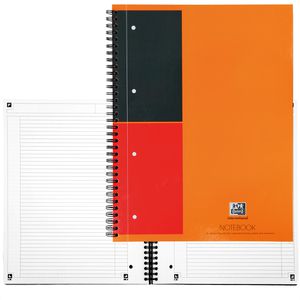
Oxford Collegeblock 357001202 Notebook, A4, Innen- & Außenrand, 80 g/m² mit Kopfzeile, liniertHochweißes, tintenfestes und seidenglattes Papier Mit Kopfleiste und extra stabilem Kartoneinband Micro-Perforation und Ausreißhilfe Umschlag feucht abwischbar Digitalisierung, Organisation und Verwaltung via SCRIBZEE App Mit internationalen Informationen wie Weltkarte, Zeitzonen und Ländervorwahlen Merkmale: Format: A4 Lineatur: liniert Grammatur: 80g/m² Rand: Innen- und Außenrand Ausführung: mit Kopfzeile weitere Produktinformationen: Lochung: 4-fach Blattanzahl: 80 Blatt8,68 €*Versand: 4,15 €Sichere Weiterleitung zum Anbieter
-
Oxford Collegeblock 353002403 Office Book, A5, Innen- und Außenrand, 90 g/m², Kopfzeile, liniertUngelocht Mit Kopfleiste und Kunststoffeinband Hochweißes, tintenfestes und seidenglattes Papier Umschlag feucht abwischbar Digitalisierung, Organisation und Verwaltung via SCRIBZEE App Made in Germany Merkmale: Format: A5 Lineatur: liniert Grammatur: 90g/m² Rand: Innen- und Außenrand Ausführung: mit Kopfzeile weitere Produktinformationen: Lochung: ungelocht Blattanzahl: 90 Blatt Farbe: violett6,65 €*Versand: 4,15 €Sichere Weiterleitung zum Anbieter



-
Was ist die Kopfzeile?
Die Kopfzeile ist ein Bereich am oberen Rand eines Dokuments, einer Webseite oder einer Tabelle, der zusätzliche Informationen enthält. In der Regel enthält die Kopfzeile den Titel des Dokuments, das Datum, den Autor oder andere relevante Informationen. Sie dient dazu, dem Leser schnell wichtige Informationen über den Inhalt des Dokuments zu vermitteln. In Word-Dokumenten kann die Kopfzeile auch automatisch auf jeder Seite wiederholt werden. Die Kopfzeile kann je nach Art des Dokuments individuell angepasst werden, um den Anforderungen des jeweiligen Projekts gerecht zu werden. **
-
Fehlt die Kopfzeile in LibreOffice?
Wenn die Kopfzeile in LibreOffice fehlt, kann dies verschiedene Gründe haben. Möglicherweise wurde die Kopfzeile nicht korrekt eingestellt oder versehentlich gelöscht. Überprüfen Sie die Einstellungen in der Seitenformatierung und fügen Sie bei Bedarf eine neue Kopfzeile hinzu. **
-
Soll die Kopfzeile stehen bleiben?
Die Entscheidung, ob die Kopfzeile stehen bleiben soll, hängt von verschiedenen Faktoren ab. Es kann sinnvoll sein, die Kopfzeile beizubehalten, um dem Leser Orientierung zu geben und wichtige Informationen wie den Titel oder die Seitenzahl bereitzustellen. Andererseits kann es auch situationsabhängig sein, die Kopfzeile zu entfernen, um Platz zu sparen oder das Design der Seite zu verbessern. **
-
Wie mache ich die Kopfzeile?
Um eine Kopfzeile in einem Dokument zu erstellen, musst du in der Regel zuerst die Funktion zur Bearbeitung von Kopf- oder Fußzeilen in deinem Textverarbeitungsprogramm öffnen. Dies kann in der Regel über das Menü "Einfügen" oder "Ansicht" erfolgen. Anschließend kannst du den Text oder die Elemente, die du in der Kopfzeile haben möchtest, einfügen und formatieren. Vergiss nicht, die Kopfzeile für alle Seiten zu aktivieren, falls du sie auf jeder Seite haben möchtest. Zum Schluss speichere dein Dokument, um die Kopfzeile zu behalten. **

Wo finde ich Kopfzeile Word?
Die Kopfzeile in Word befindet sich im oberen Bereich des Dokuments. Um die Kopfzeile zu bearbeiten oder anzupassen, klicke auf die Registerkarte "Einfügen" in der Menüleiste. Dort findest du die Option "Kopfzeile", unter der du verschiedene Vorlagen auswählen oder eine eigene Kopfzeile erstellen kannst. Du kannst auch auf die Registerkarte "Ansicht" klicken und dort die Option "Kopf- und Fußzeile" auswählen, um die Kopfzeile direkt im Dokument zu bearbeiten. Falls du weitere Hilfe benötigst, kannst du auch in der Word-Hilfe nach "Kopfzeile einfügen" suchen. **
Wie entferne ich eine Kopfzeile?
Um eine Kopfzeile zu entfernen, musst du in das Dokument gehen, in dem sich die Kopfzeile befindet. Anschließend klickst du auf die Registerkarte "Einfügen" und wählst die Option "Kopf- und Fußzeile" aus. Dort kannst du die Kopfzeile markieren und dann die Option "Kopfzeile löschen" wählen. Bestätige die Änderung und die Kopfzeile wird aus dem Dokument entfernt. Vergiss nicht, das Dokument zu speichern, um die Änderungen zu übernehmen. **
Top-Angebote
Produkte zum Begriff Kopfzeile:
-
Lehrpersonen Magnet - Kippmagnet MS für KopfzeileUnser Magnet für den Klassenplan, kann in verschiedenen Farben bestellt werden. Wahlweise auch mit weißem Streifen, bitte bei der Farbauswahl beachten. Artikelfeatures: viele frische Farben perfekt für unsere Plantafeln1,32 €*Versand: 3,90 €Sichere Weiterleitung zum Anbieter
-
3L Selbstklebetasche A5 158x220mm mit Kopfzeile VE=10 Stück3L selbsthaftende Kennzeichnungstaschen mit Kopfzeile Ideal für das Mitteilen von Informationen über Dienstleistungen für Unternehmen, Einrichtungen, Anleitungen und andere wichtige Daten Inhalt kann tagtäglich leicht geändert und aktualisiert werden Befestigung auf fast jeder Oberfläche möglich, neu positionierbar und zu entfernen, ohne Spuren zu hinterlassen Merkmale: handliche Tasche mit Kopfzeile und Öffnung von oben für einfaches Einlegen und Entnehmen bzw. zum Aktualisieren der Einlagen Sie können entweder Ihre Einleger von Hand Beschriften oder ausdrucken Hergestellt aus umweltfreundlichen PP für DIN A5, Format 158x220mm mit farbig sortierten Kopfzeilenetiketten Öffnung auf der kurzen Seite Inhalt: 10 Stück9,96 €*Versand: 3,99 €Sichere Weiterleitung zum Anbieter
-
Schichor, Marc: Wandern auf MallorcaWandern auf Mallorca , Der aktuelle Reiseführer zum Wandern auf Mallorca. 56 ausgewählte Tourenvorschläge in der Tramuntana vom „Wanderklassiker" bis zu kaum bekannten und neueröffneten Routen: Die meisten Wege auch in Gegenrichtung. Alle Routen in Kurzfassung und in Detailbeschreibung. Teilstreckenbeschreibungen im Baukastensystem mit laufenden Querverweisen erleichtern die individuelle, von den vorgegebenen Routen abweichende Tourenplanung 35 Karten, Pläne und Skizzen, darunter genaue Karten von allen Orten in der WanderregionHöhenprofile und eindeutige Kurzkennzeichnungen zu Anspruch und Schwierigkeitsgrad sorgen für Klarheit auf einen Blick für alle Routen. Vorschläge für mehrtägige Wanderungen. Alles Wissenswerte zur Planung eines Wanderurlaubs auf Mallorca. Aktuelles Unterkunftsverzeichnis für alle Kategorien. Fahrpläne für Bus, Zug und Schiff. Wichtige mallorquinische Begriffe für Wanderer. Kleines Pflanzenlexikon mit zahlreichen Fotos. Der Clou des Buches ist die beiliegende topographische Wanderkarte im Maßstab 1:35.000. NEU seit der 3. Auflage: auf dem Fernwanderweg GR-221 quer durch die Serra Tramuntanainkl. Südtramuntana mit Galatzo-Gipfeltour! , Türen, Kofferraumdeckel & Klappen > Karosserie-, Anbauteile & Zubehör , Auflage: 6. aktualisierte Auflage, Erscheinungsjahr: 202003, Produktform: Kartoniert, Titel der Reihe: Reise Know-How Wanderführer##, Autoren: Schichor, Marc, Auflage: 20006, Auflage/Ausgabe: 6. aktualisierte Auflage, Seitenzahl/Blattzahl: 395, Abbildungen: farbige Abbildungen, Karten, Diagramme, nummerierte Grafiken, Keyword: Reiseführer; Wanderführer; Spanien; Mittelmeer; Balearen, Fachschema: Mallorca / Wandern (Führer, Karten)~Balearen, Fachkategorie: Landkarten, Region: Balearische Inseln, Warengruppe: HC/Reiseführer Sport/Europa, Fachkategorie: Reiseführer: Aktiv-Urlaub, Thema: Orientieren, Text Sprache: ger, UNSPSC: 49019900, Warenverzeichnis für die Außenhandelsstatistik: 49019900, Verlag: Reise Know-How Daerr GmbH, Verlag: Reise Know-How Daerr GmbH, Verlag: Reise-Know-How Verlag Erika Därr u. Klaus Därr, Länge: 177, Breite: 103, Höhe: 22, Gewicht: 342, Produktform: Klappenbroschur, Genre: Reise, Genre: Reise, Vorgänger EAN: 9783896622891, Herkunftsland: DEUTSCHLAND (DE), Katalog: deutschsprachige Titel, Katalog: Gesamtkatalog, Katalog: Lagerartikel, Book on Demand, ausgew. Medienartikel, Relevanz: 0002, Tendenz: -1, Unterkatalog: AK, Unterkatalog: Bücher, Unterkatalog: Hardcover, Unterkatalog: Lagerartikel, Unterkatalog: Reiseführer, WolkenId: 160314225,00 €*Versand: 0,00 €Sichere Weiterleitung zum Anbieter
-
Wie Kopfzeile nur auf einer Seite?
Um eine Kopfzeile nur auf einer Seite in einem Dokument zu erstellen, können Sie in den Einstellungen Ihres Textverarbeitungsprogramms die Option "Erste Seite anders" oder "Erste Seite anders formatieren" auswählen. Dadurch wird die Kopfzeile nur auf der ersten Seite angezeigt. Alternativ können Sie auch manuell eine separate Kopfzeile auf der gewünschten Seite einfügen und die Kopfzeile auf den anderen Seiten löschen. Eine weitere Möglichkeit ist es, die Seitennummerierung zu deaktivieren und die Kopfzeile nur auf der gewünschten Seite einzufügen. Stellen Sie sicher, dass Sie die Änderungen speichern, damit die Kopfzeile nur auf dieser einen Seite angezeigt wird. **
-
Wie Kopfzeile nur auf erste Seite?
Möchten Sie wissen, wie Sie eine Kopfzeile nur auf der ersten Seite eines Dokuments einrichten können? Dies kann nützlich sein, wenn Sie beispielsweise eine Titelseite mit spezifischen Informationen haben möchten. Es gibt verschiedene Möglichkeiten, dies in verschiedenen Textverarbeitungsprogrammen wie Microsoft Word oder Google Docs zu erreichen. Möchten Sie spezifische Anweisungen für ein bestimmtes Programm oder allgemeine Tipps erhalten? Lassen Sie es mich wissen, damit ich Ihnen weiterhelfen kann. **
-
Was ist die Kopfzeile?
Die Kopfzeile ist ein Bereich am oberen Rand eines Dokuments, einer Webseite oder einer Tabelle, der zusätzliche Informationen enthält. In der Regel enthält die Kopfzeile den Titel des Dokuments, das Datum, den Autor oder andere relevante Informationen. Sie dient dazu, dem Leser schnell wichtige Informationen über den Inhalt des Dokuments zu vermitteln. In Word-Dokumenten kann die Kopfzeile auch automatisch auf jeder Seite wiederholt werden. Die Kopfzeile kann je nach Art des Dokuments individuell angepasst werden, um den Anforderungen des jeweiligen Projekts gerecht zu werden. **
-
Fehlt die Kopfzeile in LibreOffice?
Wenn die Kopfzeile in LibreOffice fehlt, kann dies verschiedene Gründe haben. Möglicherweise wurde die Kopfzeile nicht korrekt eingestellt oder versehentlich gelöscht. Überprüfen Sie die Einstellungen in der Seitenformatierung und fügen Sie bei Bedarf eine neue Kopfzeile hinzu. **
Ähnliche Suchbegriffe für Kopfzeile
-
Oxford Collegeblock 357001202 Notebook, A4, Innen- & Außenrand, 80 g/m² mit Kopfzeile, liniertHochweißes, tintenfestes und seidenglattes Papier Mit Kopfleiste und extra stabilem Kartoneinband Micro-Perforation und Ausreißhilfe Umschlag feucht abwischbar Digitalisierung, Organisation und Verwaltung via SCRIBZEE App Mit internationalen Informationen wie Weltkarte, Zeitzonen und Ländervorwahlen Merkmale: Format: A4 Lineatur: liniert Grammatur: 80g/m² Rand: Innen- und Außenrand Ausführung: mit Kopfzeile weitere Produktinformationen: Lochung: 4-fach Blattanzahl: 80 Blatt8,68 €*Versand: 4,15 €Sichere Weiterleitung zum Anbieter
-
Oxford Collegeblock 353002403 Office Book, A5, Innen- und Außenrand, 90 g/m², Kopfzeile, liniertUngelocht Mit Kopfleiste und Kunststoffeinband Hochweißes, tintenfestes und seidenglattes Papier Umschlag feucht abwischbar Digitalisierung, Organisation und Verwaltung via SCRIBZEE App Made in Germany Merkmale: Format: A5 Lineatur: liniert Grammatur: 90g/m² Rand: Innen- und Außenrand Ausführung: mit Kopfzeile weitere Produktinformationen: Lochung: ungelocht Blattanzahl: 90 Blatt Farbe: violett6,65 €*Versand: 4,15 €Sichere Weiterleitung zum Anbieter
-
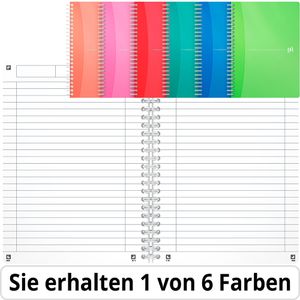
Oxford Collegeblock 100104780 Office MyColours A5, Rand rundum, 90 g/m², 90 Blatt, Kopfzeile, liniertSie erhalten 1 von 6 Farben (koralle, rosa, rot, smaragdgrün, blau, hellgrün) Ungelocht Mit Kopfleiste und Kunststoffeinband Mit Kopfzeile für Titel, Thema und Datum Softcover mit einem schützendem, kunststoffbeschichteten Hochglanz-Finish Hochweißes, tintenfestes und seidenglattes Papier Umschlag feucht abwischbar Digitalisierung, Organisation und Verwaltung via SCRIBZEE App Merkmale: Format: A5 Lineatur: liniert Grammatur: 90g/m² Rand: Rand rundum Ausführung: mit Kopfzeile weitere Produktinformationen: Lochung: ungelocht Blattanzahl: 90 Blatt Farbe: blau, hellgrün, koralle, rosa, rot, smaragdgrün Besonderheit: farbig sortiert9,58 €*Versand: 4,15 €Sichere Weiterleitung zum Anbieter
-
Leitz Collegeblock 4641-00-23, WOW, A5, Rand rundum 80 g/m² 80 Blatt mit Kopfzeile kariertModerne, geometrische Prägung sorgt für den WOW-Effekt in pink Mit integrierter Sichthülle für die Ablage loser Unterlagen Mit herausnehmbarem Lineal Weißes, holzfreies Papier mit Seidenglanz und Kopfleiste Micro-Perforation und Ausreißhilfe Ganzseitige Spiralbindung Kunststoffumschlag feucht abwischbar Merkmale: Format: A5 Lineatur: kariert Grammatur: 80g/m² Rand: Rand rundum Ausführung: mit Kopfzeile weitere Produktinformationen: Lochung: 2-fach Blattanzahl: 80 Blatt green-Aspekt: teilweise aus nachwachsenden Rohstoffen9,35 €*Versand: 4,15 €Sichere Weiterleitung zum Anbieter
-
Soll die Kopfzeile stehen bleiben?
Die Entscheidung, ob die Kopfzeile stehen bleiben soll, hängt von verschiedenen Faktoren ab. Es kann sinnvoll sein, die Kopfzeile beizubehalten, um dem Leser Orientierung zu geben und wichtige Informationen wie den Titel oder die Seitenzahl bereitzustellen. Andererseits kann es auch situationsabhängig sein, die Kopfzeile zu entfernen, um Platz zu sparen oder das Design der Seite zu verbessern. **
-
Wie mache ich die Kopfzeile?
Um eine Kopfzeile in einem Dokument zu erstellen, musst du in der Regel zuerst die Funktion zur Bearbeitung von Kopf- oder Fußzeilen in deinem Textverarbeitungsprogramm öffnen. Dies kann in der Regel über das Menü "Einfügen" oder "Ansicht" erfolgen. Anschließend kannst du den Text oder die Elemente, die du in der Kopfzeile haben möchtest, einfügen und formatieren. Vergiss nicht, die Kopfzeile für alle Seiten zu aktivieren, falls du sie auf jeder Seite haben möchtest. Zum Schluss speichere dein Dokument, um die Kopfzeile zu behalten. **
-
Wo finde ich Kopfzeile Word?
Die Kopfzeile in Word befindet sich im oberen Bereich des Dokuments. Um die Kopfzeile zu bearbeiten oder anzupassen, klicke auf die Registerkarte "Einfügen" in der Menüleiste. Dort findest du die Option "Kopfzeile", unter der du verschiedene Vorlagen auswählen oder eine eigene Kopfzeile erstellen kannst. Du kannst auch auf die Registerkarte "Ansicht" klicken und dort die Option "Kopf- und Fußzeile" auswählen, um die Kopfzeile direkt im Dokument zu bearbeiten. Falls du weitere Hilfe benötigst, kannst du auch in der Word-Hilfe nach "Kopfzeile einfügen" suchen. **
-
Wie entferne ich eine Kopfzeile?
Um eine Kopfzeile zu entfernen, musst du in das Dokument gehen, in dem sich die Kopfzeile befindet. Anschließend klickst du auf die Registerkarte "Einfügen" und wählst die Option "Kopf- und Fußzeile" aus. Dort kannst du die Kopfzeile markieren und dann die Option "Kopfzeile löschen" wählen. Bestätige die Änderung und die Kopfzeile wird aus dem Dokument entfernt. Vergiss nicht, das Dokument zu speichern, um die Änderungen zu übernehmen. **
* Alle Preise verstehen sich inklusive der gesetzlichen Mehrwertsteuer und ggf. zuzüglich Versandkosten. Die Angebotsinformationen basieren auf den Angaben des jeweiligen Shops und werden über automatisierte Prozesse aktualisiert. Eine Aktualisierung in Echtzeit findet nicht statt, so dass es im Einzelfall zu Abweichungen kommen kann. ** Hinweis: Teile dieses Inhalts wurden von KI erstellt.