Domain auf-teneriffa.de kaufen?
Wir ziehen mit dem Projekt
auf-teneriffa.de um.
Sind Sie am Kauf der Domain
auf-teneriffa.de interessiert?
domain@kv-gmbh.de · 0541-91531010
Domain auf-teneriffa.de kaufen?
Was ist ein GIF Video?
Ein GIF-Video ist eine kurze Animation oder Sequenz von Bildern, die in einer Endlosschleife abgespielt wird. Im Gegensatz zu einem herkömmlichen Videoformat wie MP4 oder AVI besteht ein GIF-Video aus einer Reihe von Einzelbildern, die schnell hintereinander abgespielt werden. GIFs werden häufig für humorvolle oder informative Zwecke in sozialen Medien, Messaging-Apps oder auf Websites verwendet. Sie sind beliebt, da sie leicht zu erstellen, zu teilen und zu konsumieren sind. GIFs können auch ohne Ton abgespielt werden, was sie ideal für kurze, stumme Animationen macht. **
Wie macht man aus einem Video ein GIF?
Um aus einem Video ein GIF zu erstellen, benötigt man zunächst ein geeignetes Programm oder eine Online-Plattform, die diese Funktion unterstützt. Dann wählt man das Video aus, aus dem man das GIF erstellen möchte, und legt den gewünschten Ausschnitt fest. Anschließend kann man Einstellungen wie die Größe, die Bildrate und die Dauer des GIFs anpassen. Nachdem man alle Einstellungen vorgenommen hat, kann man das GIF exportieren und speichern. **

Ähnliche Suchbegriffe für Video-GIF
Top-Angebote
Produkte zum Begriff Video-GIF:
-
Indexa 25453 AHD-Video auf PAL-Video Converter AHD / CVI / TVI AHDPAL01Converter zur Umwandlung eines analogen HD-Videosignals (AHD / CVI / TVI ) in ein PAL-Video-Signal. Ermöglicht den Anschluss einer Analog-HD-Kamera (unterstützt Kameras bis max. 2,2MP Auflösung) an den PAL Video-Anschluss eines Monitors/ Türsprechanlage. Max. Länge Eingangskabel: 200m. 1x AHD-Eingang, 1x AHD-Durchschleifausgang, 1x PAL-Video-Ausgang (jeweils BNC-Buchse). Es können bis zu 4 Converter in Reihe durchgeschliffen werden. Spannungsversorgung: 12V DC über mitgeliefertes Steckernetzteil. Leistungsaufnahme max. 4,2W. Abmessungen: 49 x 25 x 112mm.132,12 €*Versand: 7,10 €Sichere Weiterleitung zum Anbieter
-
StarTech S-Video oder Composite auf HDMI Konverter mit Audio - 720p - NTSC und PAL (Video Switch), Video ConverterAnalog Audio HDMI Konverter Mac & Windows On-Screen Display Mit diesem S-Video- oder Composite- auf HDMI-Konverter mit Audiofunktion können Sie ein S-Video- oder analoges Composite-Gerät sowie RCA L/R-Audio an Ihren HDMI-Monitor oder -Fernseher anschliessen. Problemlose Einrichtung und einfache Verwendung Dieser kompakte S-Video- oder Composite-auf-HDMI-Konverter verfügt über ein Bildschirmanzeige-Menü und praktische Auswahlschalter zur einfachen Konfiguration und lässt sich zudem einfach und schnell installieren - für eine kinderleichte Plug-and-Play-Installation. Sparen Sie Geld bei der Aktualisierung Dieser HDMI-Hochskalierer funktioniert sowohl mit NTSC- als auch mit PAL-Systemen und unterstützt Ausgabeauflösungen von bis zu 720p, sodass er sich nahtlos in nahezu jeden Bildschirm integrieren lässt. Mit diesem Analog-zu-HDMI-Konverter können Sie Ihre bestehenden Geräte (Videokamera, DVD-Player usw.) weiterhin mit Ihrem HDMI-Display oder -Monitor verwenden und sparen sich so die Kosten, die mit einer Aufrüstung Ihrer Geräte verbunden wären. Perfekt geeignet für Besprechungsräume, medizinische Bildgebungen und zum Ansehen alter Videos auf Ihrem HD-Display oder -Fernseher. Audiounterstützung Diese AV-Konverterbox (Audio und Video) verfügt über eine integrierte RCA L/R-Audioverbindung, die die Audio- und Videoeingänge zu einer gemeinsamen HDMI-Ausgabe kombiniert, sodass Sie kein separates Audiokabel mehr an das Zieldisplay anschliessen müssen.106,52 €*Versand: 0,00 €Sichere Weiterleitung zum Anbieter

-
Wie erstelle ich mit Magix Video 2018 ein GIF aus einem Video?
Um mit Magix Video 2018 ein GIF aus einem Video zu erstellen, musst du zunächst das gewünschte Video in das Programm importieren. Anschließend kannst du den gewünschten Ausschnitt des Videos auswählen und diesen in eine neue Timeline ziehen. Danach kannst du die Einstellungen für das GIF festlegen, wie beispielsweise die Größe, die Anzahl der Frames pro Sekunde und die Dauer. Schließlich exportierst du das Projekt als GIF-Datei. **
-
Wie kann man aus einem Video ein GIF machen?
Um aus einem Video ein GIF zu machen, benötigt man zunächst eine Software oder eine Online-Plattform, die diese Funktion unterstützt. Man kann dann das gewünschte Video in die Software oder Plattform hochladen und den gewünschten Ausschnitt auswählen. Anschließend kann man Einstellungen wie die Bildgröße, die Framerate und die Dauer des GIFs festlegen. Nachdem man alle Einstellungen vorgenommen hat, kann man das GIF exportieren und speichern. Es gibt verschiedene Tools und Anleitungen im Internet, die einem dabei helfen, aus einem Video ein GIF zu erstellen. **
-
Wie kann ich ein GIF als normales Video auf iOS speichern?
Um ein GIF als normales Video auf iOS zu speichern, kannst du eine App wie "GIPHY" verwenden. Öffne die App, wähle das gewünschte GIF aus und tippe auf den "Teilen" Button. Wähle dann die Option "Als Video speichern" aus und das GIF wird als Video in deiner Fotos-App gespeichert. **
-
Wie finde ich das Video, von dem das GIF stammt?
Um das Video zu finden, von dem das GIF stammt, kannst du verschiedene Methoden verwenden. Eine Möglichkeit ist es, den Dateinamen des GIFs zu überprüfen und nach diesem Namen im Internet zu suchen. Du kannst auch eine umgekehrte Bildersuche verwenden, indem du das GIF in eine Suchmaschine hochlädst, um ähnliche Bilder oder das Originalvideo zu finden. Eine weitere Option ist es, den Ersteller des GIFs zu kontaktieren und nach dem Video zu fragen. **

Was ist der Unterschied zwischen einer GIF und einem Video?
Ein GIF (Graphics Interchange Format) ist ein Bildformat, das eine Sequenz von Einzelbildern enthält, die in einer Schleife abgespielt werden. Es hat eine begrenzte Farbpalette und unterstützt keine Tonwiedergabe. Ein Video hingegen ist eine kontinuierliche Bewegtbildsequenz, die sowohl Bild als auch Ton enthält und in verschiedenen Formaten wie MP4, AVI oder MOV gespeichert werden kann. Videos haben eine höhere Bildqualität und können längere und komplexere Inhalte darstellen als GIFs. **
Wie kann man eine transparente GIF-Datei in ein Video einfügen?
Um eine transparente GIF-Datei in ein Video einzufügen, müssen Sie die GIF-Datei mit einem Videobearbeitungsprogramm öffnen und sie als separate Ebene über das Video legen. Stellen Sie sicher, dass die GIF-Datei über einen transparenten Hintergrund verfügt und die gewünschte Position und Dauer hat. Exportieren Sie dann das Video mit der eingefügten GIF-Datei als neues Videoformat. **
Top-Angebote
Produkte zum Begriff Video-GIF:
-
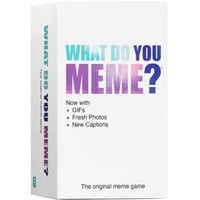
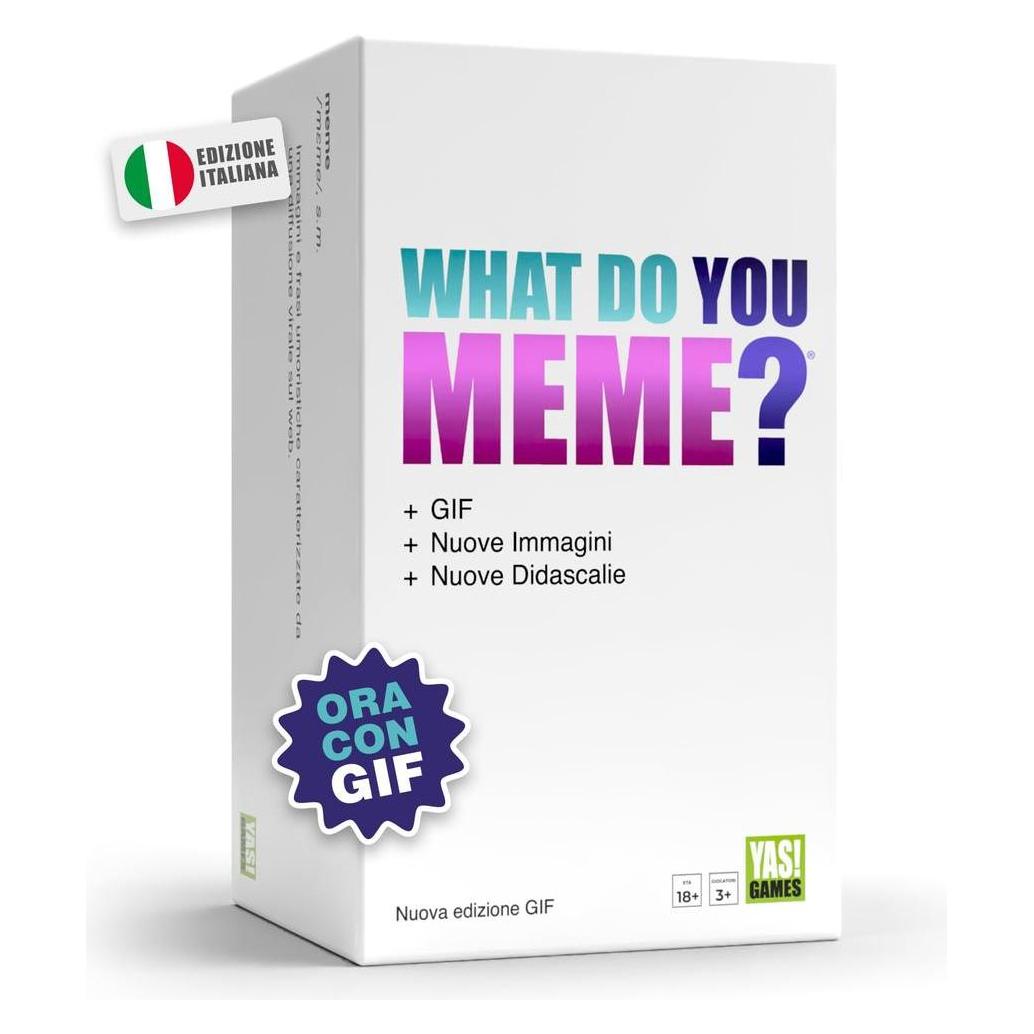
„What Do You Meme?“ Gesellschaftsspiel – GIF Edition - auf UngarischDas What Do You Meme? Gesellschaftsspiel – GIF Edition ist ein modernes Partyspiel, bei dem die Spieler witzige GIFs mit Textkarten kombinieren und anschließend für das beste „Meme“ abstimmen. Es ist für Partys und Treffen mit Freunden gemacht und richtet sich vor allem an ältere Teenager und Erwachsene. Der größte Vorteil: Es ist schnell erklärt, sorgt für jede Menge Lacher und in jeder Runde entstehen neue, einmalige Gags. Produkteigenschaften: Marke: Kensho Produktkategorie: Partyspiel, Gesellschaftsspiel Empfohlenes Alter: ab 17 Jahren Hauptfunktion: Textkarten mit passenden GIFs kombinieren und für die lustigste Kombination abstimmen Geförderte Fähigkeiten: Kreativität, soziale Kompetenzen, schnelle Reaktionsfähigkeit Material: Papier, Karton Teile / Zubehör: mehrere Dutzend GIF-Karten und eine große Anzahl Textkarten Sicherheitsinformation: enthält Kleinteile, nicht empfohlen unter 17 Jahren Weitere wichtige Eigenschaft: englischsprachige Karten, der Humor richtet sich ausdrücklich an Erwachsene Das Prinzip von What Do You Meme? – GIF Edition: In jeder Runde wird eine auffällige oder lustige GIF-Karte in die Mitte des Tisches gelegt. Die Spieler wählen aus ihren Handkarten den Text aus, der ihrer Meinung nach die Szene am besten „erklärt“ oder besonders witzig macht. Der Gewinner der Runde ist der Spieler, dessen Kombination vom ausgewählten Judge als die beste bewertet wird. Die Spielmechanik ist einfach und in wenigen Minuten verstanden, die Gags dagegen wechseln von Runde zu Runde. Die Kombinationen aus GIFs und Texten schaffen praktisch unerschöpflich viele neue Meme-Situationen. Diese Edition erinnert dank der bewegten GIF-basierten Karten noch stärker an das Online-Community-Gefühl und bringt die Internet-Memekultur direkt an den Spieltisch. Das Spiel setzt ganz auf Miteinander: Die Spieler lernen den Humor und die Denkweise der anderen kennen, und es entstehen oft gemeinsame Insider-Witze. Kreative Textwahl, Situationskomik und Sprachwitz spielen eine wichtige Rolle, während die Regeln locker und flexibel sind. So passt das Spiel ideal zu gemütlichen Abenden mit Freunden, als Warm-up vor einer Party oder zu entspannten Familienrunden, in denen Ältere zusammen spielen. Für wen ist das Spiel geeignet? What Do You Meme? – GIF Edition ist für alle, die Internet-Memes, temporeiche Partyspiele und englischsprachigen Humor mögen. Es ist die ideale Wahl für Teenager ab 17 Jahren und Erwachsene, die gerne in der Gruppe spielen und keine Scheu vor schlagfertigen, manchmal etwas frechen Witzen haben. Das Spiel ist in erster Linie für drinnen gedacht, es werden weder Batterien noch zusätzliche Erweiterungen benötigt – nur eine gut gelaunte Runde. Perfekt als Geschenk zum Geburtstag, für Hauspartys oder Weihnachtsfeiern, bei denen gemeinsames Lachen und lockere Unterhaltung im Mittelpunkt stehen. Verpackungsgröße: 11,4 x 11 x 19,8 cm Das Produkt ist auf Ungarisch.41,69 €*Versand: 5,99 €Sichere Weiterleitung zum Anbieter
-
Was ist ein GIF Video?
Ein GIF-Video ist eine kurze Animation oder Sequenz von Bildern, die in einer Endlosschleife abgespielt wird. Im Gegensatz zu einem herkömmlichen Videoformat wie MP4 oder AVI besteht ein GIF-Video aus einer Reihe von Einzelbildern, die schnell hintereinander abgespielt werden. GIFs werden häufig für humorvolle oder informative Zwecke in sozialen Medien, Messaging-Apps oder auf Websites verwendet. Sie sind beliebt, da sie leicht zu erstellen, zu teilen und zu konsumieren sind. GIFs können auch ohne Ton abgespielt werden, was sie ideal für kurze, stumme Animationen macht. **
-
Wie macht man aus einem Video ein GIF?
Um aus einem Video ein GIF zu erstellen, benötigt man zunächst ein geeignetes Programm oder eine Online-Plattform, die diese Funktion unterstützt. Dann wählt man das Video aus, aus dem man das GIF erstellen möchte, und legt den gewünschten Ausschnitt fest. Anschließend kann man Einstellungen wie die Größe, die Bildrate und die Dauer des GIFs anpassen. Nachdem man alle Einstellungen vorgenommen hat, kann man das GIF exportieren und speichern. **
-
Wie erstelle ich mit Magix Video 2018 ein GIF aus einem Video?
Um mit Magix Video 2018 ein GIF aus einem Video zu erstellen, musst du zunächst das gewünschte Video in das Programm importieren. Anschließend kannst du den gewünschten Ausschnitt des Videos auswählen und diesen in eine neue Timeline ziehen. Danach kannst du die Einstellungen für das GIF festlegen, wie beispielsweise die Größe, die Anzahl der Frames pro Sekunde und die Dauer. Schließlich exportierst du das Projekt als GIF-Datei. **
-
Wie kann man aus einem Video ein GIF machen?
Um aus einem Video ein GIF zu machen, benötigt man zunächst eine Software oder eine Online-Plattform, die diese Funktion unterstützt. Man kann dann das gewünschte Video in die Software oder Plattform hochladen und den gewünschten Ausschnitt auswählen. Anschließend kann man Einstellungen wie die Bildgröße, die Framerate und die Dauer des GIFs festlegen. Nachdem man alle Einstellungen vorgenommen hat, kann man das GIF exportieren und speichern. Es gibt verschiedene Tools und Anleitungen im Internet, die einem dabei helfen, aus einem Video ein GIF zu erstellen. **
Ähnliche Suchbegriffe für Video-GIF
-
Indexa 25453 AHD-Video auf PAL-Video Converter AHD / CVI / TVI AHDPAL01Converter zur Umwandlung eines analogen HD-Videosignals (AHD / CVI / TVI ) in ein PAL-Video-Signal. Ermöglicht den Anschluss einer Analog-HD-Kamera (unterstützt Kameras bis max. 2,2MP Auflösung) an den PAL Video-Anschluss eines Monitors/ Türsprechanlage. Max. Länge Eingangskabel: 200m. 1x AHD-Eingang, 1x AHD-Durchschleifausgang, 1x PAL-Video-Ausgang (jeweils BNC-Buchse). Es können bis zu 4 Converter in Reihe durchgeschliffen werden. Spannungsversorgung: 12V DC über mitgeliefertes Steckernetzteil. Leistungsaufnahme max. 4,2W. Abmessungen: 49 x 25 x 112mm.132,12 €*Versand: 7,10 €Sichere Weiterleitung zum Anbieter
-
StarTech S-Video oder Composite auf HDMI Konverter mit Audio - 720p - NTSC und PAL (Video Switch), Video ConverterAnalog Audio HDMI Konverter Mac & Windows On-Screen Display Mit diesem S-Video- oder Composite- auf HDMI-Konverter mit Audiofunktion können Sie ein S-Video- oder analoges Composite-Gerät sowie RCA L/R-Audio an Ihren HDMI-Monitor oder -Fernseher anschliessen. Problemlose Einrichtung und einfache Verwendung Dieser kompakte S-Video- oder Composite-auf-HDMI-Konverter verfügt über ein Bildschirmanzeige-Menü und praktische Auswahlschalter zur einfachen Konfiguration und lässt sich zudem einfach und schnell installieren - für eine kinderleichte Plug-and-Play-Installation. Sparen Sie Geld bei der Aktualisierung Dieser HDMI-Hochskalierer funktioniert sowohl mit NTSC- als auch mit PAL-Systemen und unterstützt Ausgabeauflösungen von bis zu 720p, sodass er sich nahtlos in nahezu jeden Bildschirm integrieren lässt. Mit diesem Analog-zu-HDMI-Konverter können Sie Ihre bestehenden Geräte (Videokamera, DVD-Player usw.) weiterhin mit Ihrem HDMI-Display oder -Monitor verwenden und sparen sich so die Kosten, die mit einer Aufrüstung Ihrer Geräte verbunden wären. Perfekt geeignet für Besprechungsräume, medizinische Bildgebungen und zum Ansehen alter Videos auf Ihrem HD-Display oder -Fernseher. Audiounterstützung Diese AV-Konverterbox (Audio und Video) verfügt über eine integrierte RCA L/R-Audioverbindung, die die Audio- und Videoeingänge zu einer gemeinsamen HDMI-Ausgabe kombiniert, sodass Sie kein separates Audiokabel mehr an das Zieldisplay anschliessen müssen.106,52 €*Versand: 0,00 €Sichere Weiterleitung zum Anbieter
-
Videokassetten auf DVD Video Konverter SoftwareVideokassetten auf DVD – Video Konverter Konvertieren und optimieren Sie Ihre digitalisierten Videos! Digitalisierte Videos in gängige Formate wie AVI, MPEG, WMV, MP4 etc konvertieren Bild- und Ton optimieren sowie Menü zur Videobearbeitung BONUS! 3D-Effekte zu Videos hinzufügen und konvertieren von 2D nach 3D Videokassetten auf DVD - Video Konverter ist die Komplettlösung zum Erhalt der Daten auf alten VHS-Videos. Sie enthält einen hochqualitativen Audio- und Video-Converter und unterstützt die gängigsten Ausgabeformate sowie 3D-Video. Über das Menü zur Videobearbeitung können Sie Ihre Videos schneiden und Effekte oder Untertitel hinzufügen. Digitalisierte Videos lassen sich optimieren, um die Ton- und Bildqualität zu verbessern. Über diese neue Funktion können die Einstellungen zu Kontrast, Helligkeit und Sättigung geändert werden. Ist der Ton eines digitalisierten Videos zu leise oder nicht klar, können Sie ihn mit einem Klick optimieren! Funktionen Video, Audio und DVD konvertieren Beliebige Video- und Audioformate konvertieren Die Software akzeptiert die Videoformate AVI, MPEG, WMV, MP4 etc. sowie die Audioformate MP3, WMA, WAV und M4A. Die Konvertierung kann beliebig zwischen verschiedenen gängigen Formaten erfolgen. Das Ausgabeformat ist kompatibel mit allen modernen Geräten, Playern und jeder Wiedergabe-Software. DVD in beliebiges Videoformat konvertieren Mit Hilfe dieses Programms können Sie DVD-Videos auf weiteren Geräten verfügbar machen. Es konvertiert DVDs in beliebige Videoformate: DVD in AVI, DVD in MP4, DVD in MKV, DVD in FLV, etc. So können Sie DVD-Videos auch auf Tablet PCs, Mobiltelefonen, Game Player und anderen Geräten betrachten. Video/DVD in 3D konvertieren Das Programm enthält eine Funktion zur Konvertierung von Video/DVD in 3D-Video. So erhalten Sie lebendige Videos mit Stereoeffekt. Der intelligente 3D-Video-Converter garantiert ein realistisches Videoerlebnis. Videobearbeitung und -optimierung Mit der Bonusfunktion zur Videobearbeitung, dem 3D-Converter und den Möglichkeiten zur Bild- und Tonoptimierung erhalten Sie das perfekte Ergebnis beim Digitalisieren Ihrer VHS-Videos! Spezialeffekte auf Videos anwenden! Videolänge kürzen, Videogröße verringern, Helligkeit, Kontrast und Sättigung des Videos ändern, Audiolautstärke anpassen und Logo oder Banner als Wasserzeichen einbetten - alle Effekte können Ihren Vorgaben gemäß auf das Ausgabevideo angewendet werden. Video- und Audioparameter optimieren Legen Sie Video- und Audioparameter für das Ausgabevideo fest, ändern Sie Kontrast oder Helligkeit und erstellen Sie ein Video mit optimierter Qualität. Auch der Ton kann verbessert werden. Ist der Ton eines digitalisierten Videos zu leise oder nicht klar, können Sie ihn mit einem Klick optimieren! Legen Sie spezifische Video- und Audioparameter wie Audio- und Video-Codec, Qualität, Bitrate, Video-Framerate, Videogröße, Audio-Samplerate etc. fest, um die gewünschte Ausgabedatei zu erhalten. 3D-Effekte über die 3D-Einstellungen zum Video hinzufügen Folgende 3D-Einstellungsmodi stehen zur Auswahl: „Rot/Cyan“, „Rot/Grün“, „Rot/Blau“, „Blau/Gelb, Interleaved“ und „Nebeneinander“. Auch Einstellungen zur 3D-Tiefe können Sie vornehmen. Benutzerfreundlicher Video-Converter Vorschau, Snapshot und Effektanzeige in Echtzeit Untertitel und Audiokanäle hinzufügen Programm schnell und effektiv ausführen Mit Videokassetten auf DVD Platinum können Sie Video- oder DVD-Ordner zur Software hinzufügen und bei Bedarf alle Videos und DVDs in einer Ausgabedatei zusammenführen. Auch Stapelkonvertierung wird unterstützt. So sparen Sie enorm viel Zeit. Die gewünschten Dateien werden schnellstmöglich erstellt. Systemanforderungen Prozessor: 1GHz Intel/AMD oder höher RAM: 256MB (512MB empfohlen) Freier Festplattenspeicher: 512MB oder mehr Andere: Microsoft DirectX 8.1 oder höher Unterstützte Eingabeformate: Audio: FLAC, AAC, AC3, AIFF, AMR, M4A, MP2, MP3, OGG, RA, AU, WAV, WMA, MKA Video: AVI, MP4, DAT, WEBM, RMVB, RM, MPG, MPEG, VOB, MOV, M4V, QT,FLV, F4V, NSV, NUT, MKV, MTS/M2TS/TS/TP/TRP(AVCHD, H.264, VC-1, MPEG-2 HD), MOD, TOD, DV, WMV, ASF, 3GP, 3G2, DVR-MS DVD: DVD-5, DVD-9, CSS-DVD, Commercial DVD, DVD disc, DVD folder Bilder: TIFF,TIF, GIF, PNG, BMP, JPEG, JPG, ICO, EMF, WMF Unterstützte Ausgabeformate : Audio: FLAC, AAC, AC3, AIFF, AMR, M4A, MP2, MP3, OGG, RA, AU, WAV, WMA, MKA 3D-Videoformate: 3D MP4, 3D WMV, 3D AVI, 3D MKV, 3D YouTube-Videos, etc. HD- Videoformate: HD MP4,HD AVI,HD MOV,HD TS,HD TRP,HD VOB, HD MPG,HD WMV,HD ASF Standard-Videoformate: MP4-AVC, MP4-XviD, MP4-H.264, AVI, ASF, WEBM, MOV, RMVB, FLV, F4V, TS, DAT, WMV, MKV, XviD, DV, MPEG-1 NTSC, MPEG-1 PAL/SECAM, MPEG-2 NTSC, MPEG-2 PAL/SECAM, DVD-Video NTSC, DVD-Video PAL/SECAM, 3GP, 3G2, DPG Bilder: JPEG, PNG, BMP Kompatible Ausgabegeräte : Apple: iPad, iPad 2,iPhone, iPhone 3G, iPhone 3GS, iPhone 4, iPhone 4S, iPod Touch, iPod Touch 4, iPod Shuffle, iPod Nano, iPod Classic, Apple TV, Apple TV 2 HTC: EVO 4G, Droid Incredible, Desire, Hero...39,95 €*Versand: 0,00 €Sichere Weiterleitung zum Anbieter
-
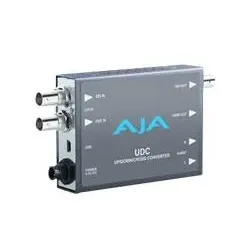
AJA UDC 3G-SDI-/HD-SDI-/SDI-auf/ab-Video-Konverter, Video ConverterDer AJA UDC 3G-SDI/HD-SDI/SDI-auf/ab-Video-Konverter ist eine leistungsstarke Lösung für die Umwandlung von SDI-Signalen in verschiedene Formate. Mit seiner kompakten Bauweise eignet sich der Konverter ideal für den Einsatz in professionellen Videoanwendungen, wo Flexibilität und Zuverlässigkeit gefragt sind. Der Konverter unterstützt 3G-SDI, HD-SDI und SDI-Signale und bietet eine Vielzahl von Anschlussmöglichkeiten, darunter HDMI, USB und Audio Line-Out. Die maximale Leistungsaufnahme beträgt 6 W, was ihn energieeffizient macht. Dank der robusten Bauweise und der hochwertigen Verarbeitung ist der AJA UDC für den Einsatz in anspruchsvollen Umgebungen geeignet und gewährleistet eine stabile Signalübertragung. Ob für Live-Produktionen oder in der Postproduktion, dieser Video-Konverter erfüllt höchste Ansprüche an Qualität und Leistung. - Unterstützt 3G-SDI, HD-SDI und SDI-Signale - Vielseitige Anschlussmöglichkeiten inklusive HDMI und USB - Kompakte Bauweise für einfache Integration - Energieeffiziente Leistung mit maximal 6 W.1169,00 €*Versand: 0,00 €Sichere Weiterleitung zum Anbieter
-
Wie kann ich ein GIF als normales Video auf iOS speichern?
Um ein GIF als normales Video auf iOS zu speichern, kannst du eine App wie "GIPHY" verwenden. Öffne die App, wähle das gewünschte GIF aus und tippe auf den "Teilen" Button. Wähle dann die Option "Als Video speichern" aus und das GIF wird als Video in deiner Fotos-App gespeichert. **
-
Wie finde ich das Video, von dem das GIF stammt?
Um das Video zu finden, von dem das GIF stammt, kannst du verschiedene Methoden verwenden. Eine Möglichkeit ist es, den Dateinamen des GIFs zu überprüfen und nach diesem Namen im Internet zu suchen. Du kannst auch eine umgekehrte Bildersuche verwenden, indem du das GIF in eine Suchmaschine hochlädst, um ähnliche Bilder oder das Originalvideo zu finden. Eine weitere Option ist es, den Ersteller des GIFs zu kontaktieren und nach dem Video zu fragen. **
-
Was ist der Unterschied zwischen einer GIF und einem Video?
Ein GIF (Graphics Interchange Format) ist ein Bildformat, das eine Sequenz von Einzelbildern enthält, die in einer Schleife abgespielt werden. Es hat eine begrenzte Farbpalette und unterstützt keine Tonwiedergabe. Ein Video hingegen ist eine kontinuierliche Bewegtbildsequenz, die sowohl Bild als auch Ton enthält und in verschiedenen Formaten wie MP4, AVI oder MOV gespeichert werden kann. Videos haben eine höhere Bildqualität und können längere und komplexere Inhalte darstellen als GIFs. **
-
Wie kann man eine transparente GIF-Datei in ein Video einfügen?
Um eine transparente GIF-Datei in ein Video einzufügen, müssen Sie die GIF-Datei mit einem Videobearbeitungsprogramm öffnen und sie als separate Ebene über das Video legen. Stellen Sie sicher, dass die GIF-Datei über einen transparenten Hintergrund verfügt und die gewünschte Position und Dauer hat. Exportieren Sie dann das Video mit der eingefügten GIF-Datei als neues Videoformat. **
* Alle Preise verstehen sich inklusive der gesetzlichen Mehrwertsteuer und ggf. zuzüglich Versandkosten. Die Angebotsinformationen basieren auf den Angaben des jeweiligen Shops und werden über automatisierte Prozesse aktualisiert. Eine Aktualisierung in Echtzeit findet nicht statt, so dass es im Einzelfall zu Abweichungen kommen kann. ** Hinweis: Teile dieses Inhalts wurden von KI erstellt.